レスポンシブデザインやモバイルファーストは昔から聞く言葉ですが、いまでも現役です。というより、いまは「流行の手法」ではなくWeb制作の前提条件として定着しました。現場では「レスポンシブ対応してね」とは言わずに、「スマホで崩れないように」「モバイルで読める・操作できること」「タブレットでも横スクロールが出ないように」といった形で要件に溶け込むことが増えています。
この記事では、深掘りは別記事に回しつつ、エンジニア向けに全体像を掴めるところまで整理します。ビューポート、ブレークポイント、メディアクエリ、モバイルファースト、そしてよくある不具合の切り分けを、サンプルコードと一緒にまとめます。
1. レスポンシブデザインとは何か
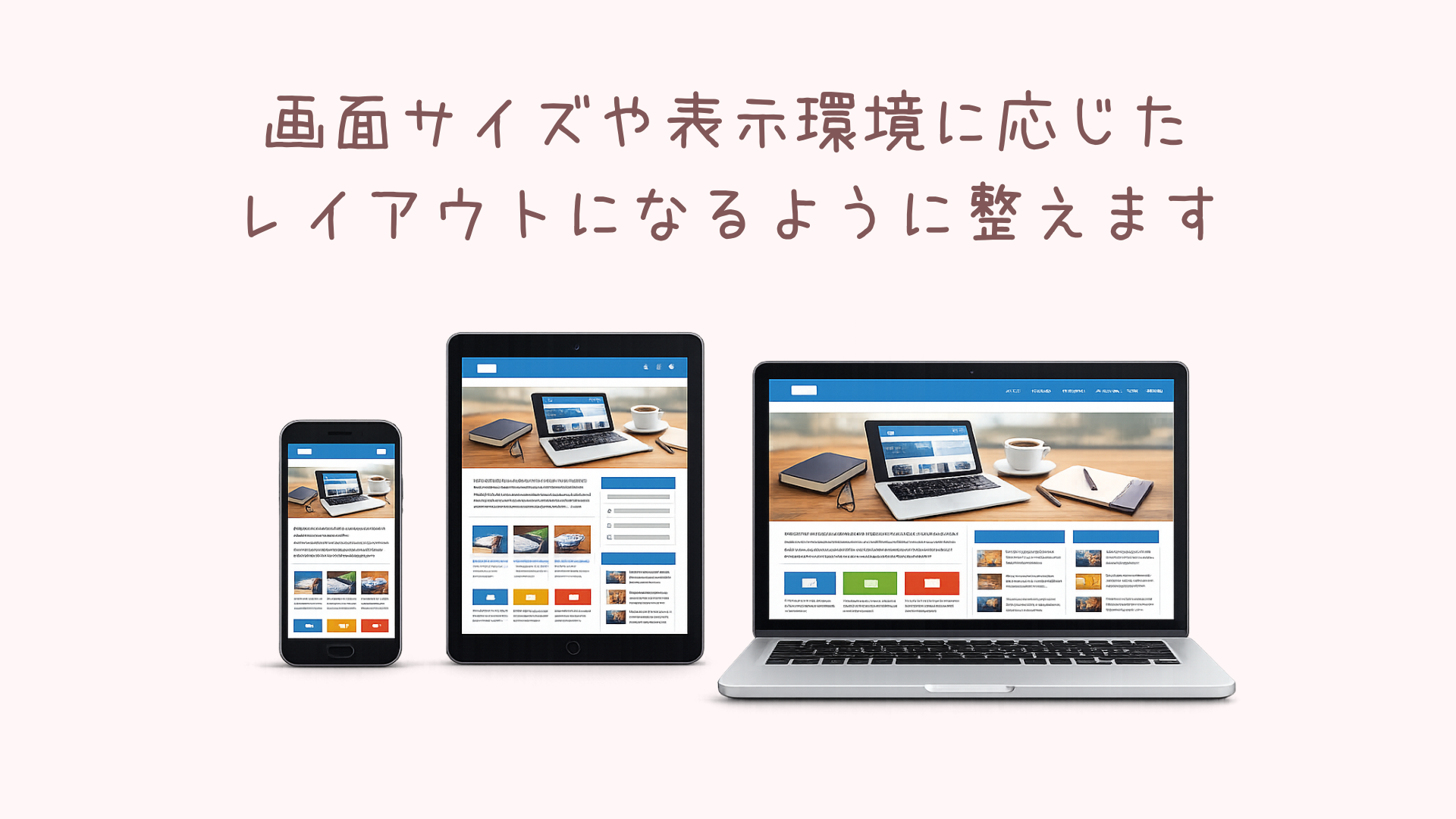
レスポンシブデザイン(RWD)は、基本的に同一URL・同一HTMLを前提に、画面サイズや表示環境に応じてレイアウトや見え方を最適化する設計アプローチです。レスポンシブは「特定の技術ひとつで完結」するものではなく、ビューポート設定、伸縮しやすいレイアウト、ブレークポイント設計、メディアクエリでの調整、画像や余白の微調整といった積み重ねで成立します。
- ビューポート(viewport)の設定
- 伸縮しやすいレイアウト(固定幅の乱用を避ける)
- ブレークポイントの設計
- メディアクエリでの調整
- 画像・余白・文字サイズなどの微調整
歴史的にはスマホ普及の流れの中で2010年前後から概念として広まり、2010年代前半〜中盤に「レスポンシブ前提」が一般化し、現在は基本要件として定着した、という理解でよいと思います。
2. ビューポート(viewport)— 最初の地雷
ビューポート設定がズレていると、スマホで「PCサイトが縮小表示されたようになる」「メディアクエリが効かないように見える」といった症状が起きやすくなります。レスポンシブが怪しいときは、まずビューポートを疑うのが定石です。
最低限のサンプル(基本形)
<meta name="viewport" content="width=device-width, initial-scale=1">
width=device-width:端末の画面幅をCSSの表示幅として扱うinitial-scale=1:初期ズームを等倍にする
追加で入れることがある例(必要なときだけ)
<meta name="viewport" content="width=device-width, initial-scale=1, viewport-fit=cover">
ノッチ等のセーフエリアまで背景を伸ばしたいときに使うことがあります。入れた場合はCSSでセーフエリアの余白を調整することがあり、ここは深掘り記事にしやすいテーマです。
3. ブレークポイント — 端末名ではなくコンテンツで決める
ブレークポイントを「iPhoneはここ」「Androidはここ」で決めると破綻しがちです。端末の種類が多すぎるため、正解が固定できません。基本はコンテンツが崩れる幅で決めます。
判断基準(例)
- 2カラムが窮屈になり始める
- 画像+テキストの横並びが破綻する
- ナビゲーションが収まらない
- カードUIが読みにくい
よく使われがちなmin-widthの目安(テンプレとして)
- 640px:スマホ→少し余裕が出て2列が成立し始めることが多い
- 768px:タブレット境界として採用されがち
- 1024px:タブレット横/小さめPC境界として採用されがち
- 1280px:大きめPCで余白や列数を増やすタイミング
ただし最終的には、実際のコンテンツが破綻する箇所に合わせて調整するのが安全です。
サンプル:カード一覧を1列→2列→3列にする
.cards{
  display:grid;
  grid-template-columns: 1fr;
  gap:16px;
}
.card{
  border:1px solid #ddd;
  border-radius:12px;
  padding:16px;
}
@media (min-width: 640px){
  .cards{ grid-template-columns: repeat(2, 1fr); }
}
@media (min-width: 1024px){
  .cards{ grid-template-columns: repeat(3, 1fr); }
}
4. メディアクエリ — 当てるより増やし方が大事
メディアクエリは「書ける」だけだと事故ります。実務で重要なのはスタイルをどう積み上げるかです。モバイルファースト(min-width中心)で「基本を作ってから追加する」方針にすると、差分が読みやすく、上書き地獄になりにくいです。
モバイルファースト(min-width中心)の考え方
- ベース(スマホ)を最小限で成立させる
- 画面が広くなるにつれてスタイルを追加していく
サンプル:ヘッダーをスマホは縦、768px以上で横並びにする
.site-header{
  display:flex;
  flex-direction:column;
  gap:12px;
  padding:16px;
}
.nav{
  display:flex;
  flex-direction:column;
  gap:8px;
}
.nav a{
  display:block;
  padding:10px 12px;
  border:1px solid #ddd;
  border-radius:10px;
  text-decoration:none;
}
@media (min-width: 768px){
  .site-header{
    flex-direction:row;
    align-items:center;
    justify-content:space-between;
  }
  .nav{
    flex-direction:row;
    gap:12px;
  }
  .nav a{
    border:none;
    padding:8px 10px;
  }
}
メディアクエリが効かないときのチェックリスト
- viewportが入っているか(2章のmeta)
min-widthとmax-widthを混同していないか- CSSの読み込み順(後勝ち)で負けていないか
- セレクタの優先度で負けていないか
- キャッシュが残っていないか
5. モバイルファースト — スマホ最優先ではなく設計の順番
モバイルファーストは精神論ではなく、設計の順番です。まず制約が強い環境(狭い画面・弱い回線・性能差が大きい)で体験を成立させ、その後、広い画面で情報量やレイアウトを拡張します。結果として情報の優先順位が整理され、CSSが「基本+追加」になって保守しやすく、初期表示が軽くなりやすいメリットがあります。
6. よくある不具合と切り分け
レスポンシブで時間を取られるのは不具合対応です。典型パターンを押さえると復旧が速くなります。
横スクロールが出る
- 固定幅(px)の要素がはみ出す
- 画像が縮まない
- 長い英数字やURLが折り返されない
100vwの罠(スクロールバー分で溢れる)
応急処置でoverflow-x:hiddenはできますが、基本ははみ出し元の要素を特定して潰す方が安全です。
画像がはみ出す/潰れる
- 固定幅・固定高さ
- 親要素の縮小に追従しない
- 縦横比の破壊
まずは「親に合わせて縮む状態」を作り、トリミングが必要なときだけobject-fitを検討すると破綻しにくくなります。
iOS Safari / モバイル特有の罠
- 100vhの挙動(アドレスバーで高さが変わる)
- fixed要素とスクロールの相性
- タッチ環境でhover前提UIが成立しない
ここは深掘り記事にしやすい領域です。概要記事では「論点として知っておく」だけでも価値があります。
まとめ
レスポンシブデザインは今でも現役ですが、いまは当たり前の前提です。押さえるポイントは派手ではなく、基本の積み重ねです。
- viewportを正しく設定する
- ブレークポイントはコンテンツ起点で決める
- メディアクエリは増やし方を設計する(上書き地獄を避ける)
- モバイルファーストは設計の順番として理解する
- 不具合は横スクロール、画像、メディアクエリ不発から切り分ける
深掘りするなら、横スクロールの原因特定、ブレークポイントの決め方実例、iOS Safari対策、画像最適化あたりは単独記事に向きます。今回はまず、全体像と現場のつまずきどころを押さえました。