
エクセルのマクロ制作・VBA開発を始める前に必要な準備

SE・情シス担当歴20年のコウノです。
エクセルの基本機能や関数を使って業務を順調に遂行できるようになったら、VBAを使用してマクロを作り、さらに業務効率化を進めたくなりますよね?ところが、エクセルでマクロを作るには何から始めたらよいかわからないと悩んでいませんか?
本記事では、エクセルでマクロを開発するために必要なことをまとめました。記事後半では、VBAのサンプルコードを実装するまでの手順を解説しています。
エクセルマクロを作り始めて20年の私の経験をもとに、開発テクニックを解説しますのでぜひ参考にしてください。
なお、エクセルマクロの作り方は理解しているから、エクセルを業務改善に活用する方法を知りたいという人はお気軽に下記リンクからメッセージください。
VBAのコードはVBEに書いて実行する
VBAのコードは、VBEと呼ばれる開発環境に記述して実行します。VBEとはVisual Basic Editor(ビジュアル・ベーシック・エディター)の略で、ExcelなどのMicrosoft Office製品でVBA(Visual Basic for Applications)というプログラミング言語を使ってマクロや自動化プログラムを作成・編集するための統合開発環境(IDE)です。
コードを書く手順は以下の通りです。
1. 開発タブからVBEを起動する

2. 標準モジュールを新規作成する
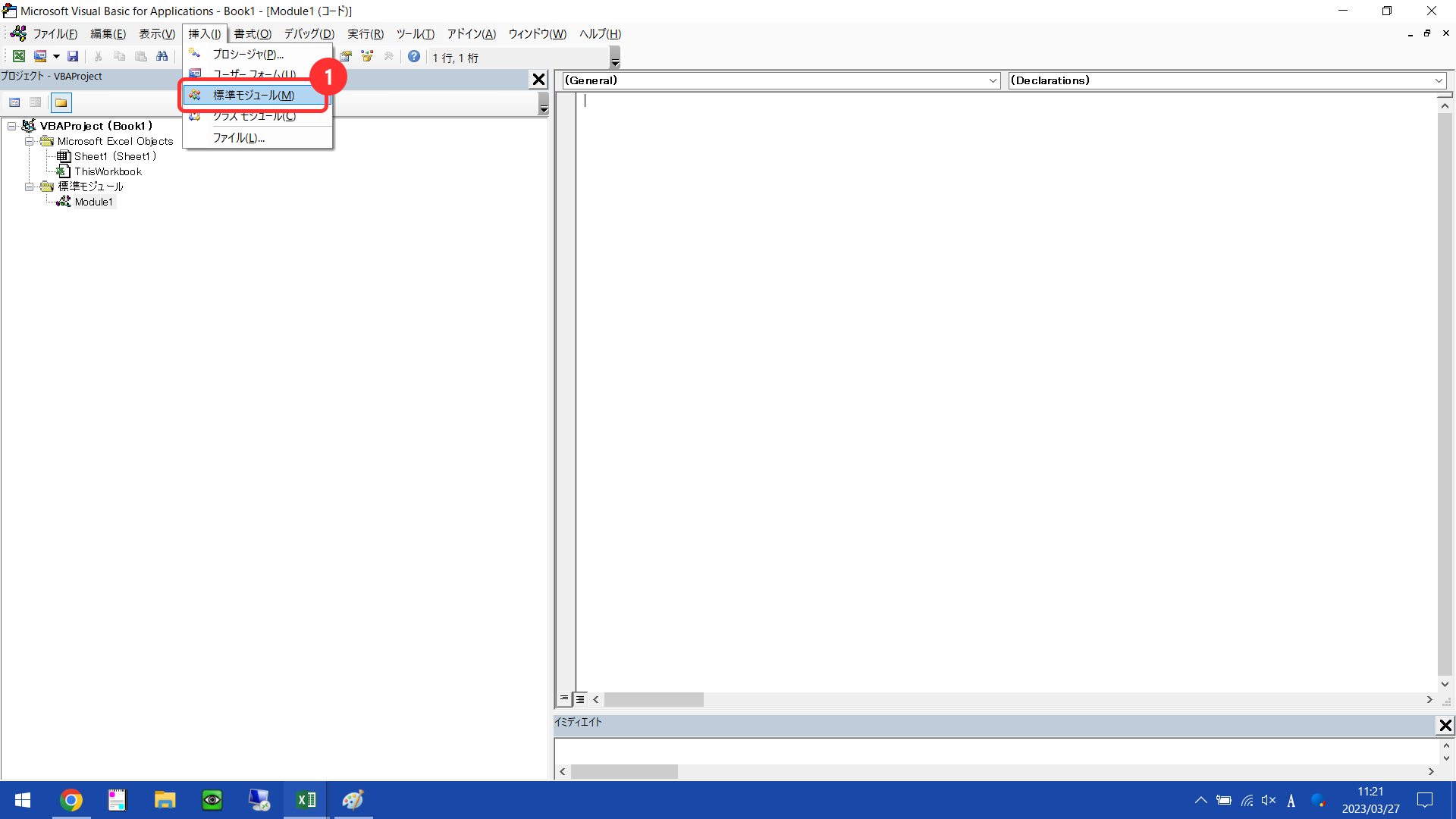
今回はメッセージボックスを表示するコードを例にします。以下のコードを記述してください。
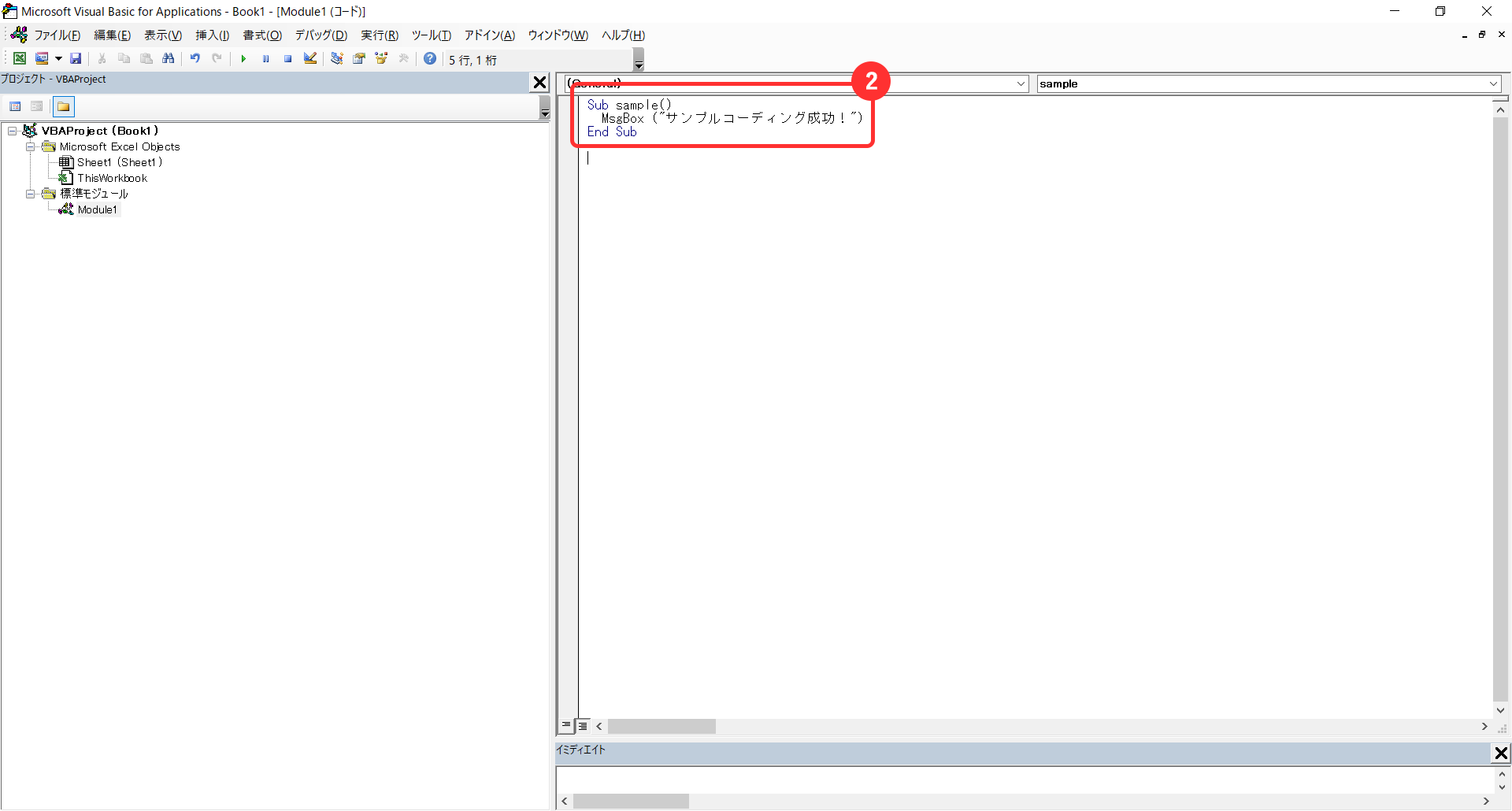
これで、「実行タブ → Sub/ユーザーフォームの実行」でプログラムが実行されますが、今回はボタンを押すとプログラムが実行するようにします。
3.マクロを動かすボタンを作る
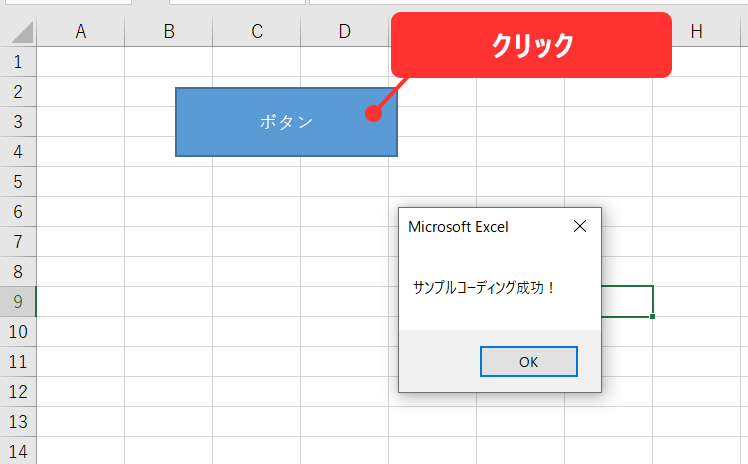
コーディングが終わったら、処理を実行するボタンを作ります。今回はボタンをクリックしたら、処理を実行するようにマクロを登録します。
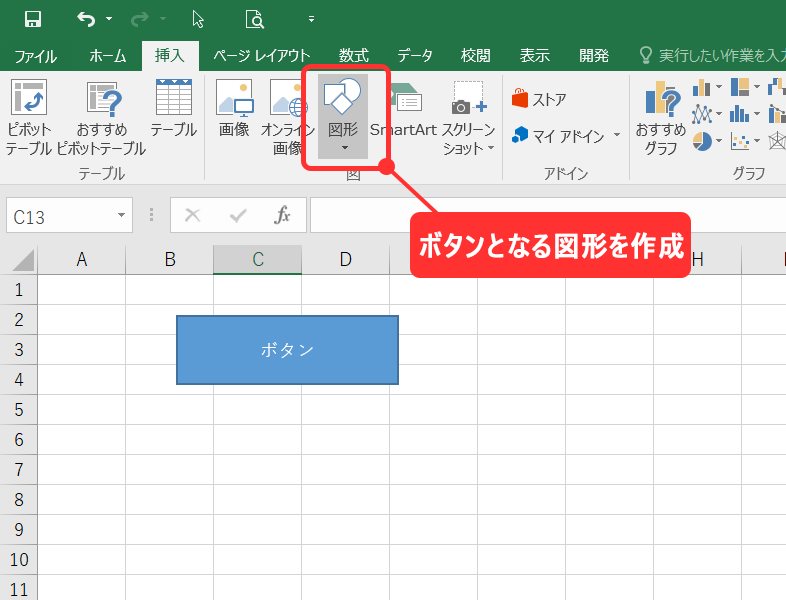

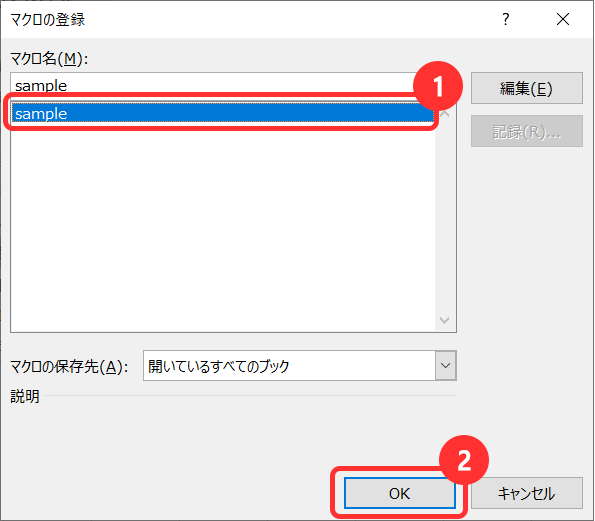
4.ボタンをクリックする
コーディングしたとおりにエクセルが動いたらマクロのできあがりです。
5.ファイルを保存する
マクロを登録しているエクセルは「マクロ有効ブック」という形式でファイルを保存します。拡張子は「.xlsm」になります。
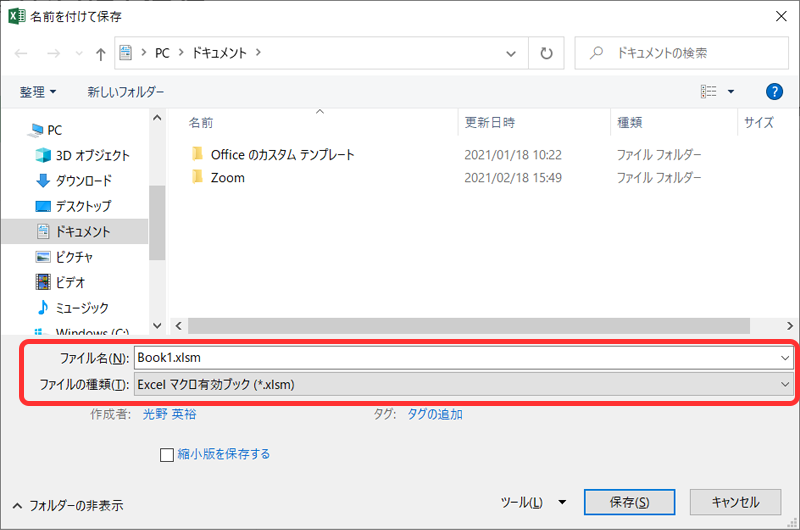
通常のエクセルファイルと同様にショートカットキー 「Ctrl」+「S」でも保存できます。
開発タブがない場合・・・
ExcelのVBA開発は初期状態では非表示になっていることがあります。その際は、「開発タブ」を表示できるように初期設定を実施します。
1.「開発タブ」を表示する
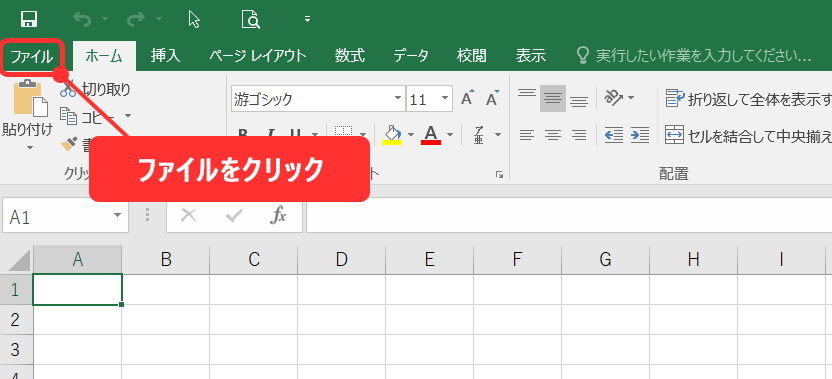
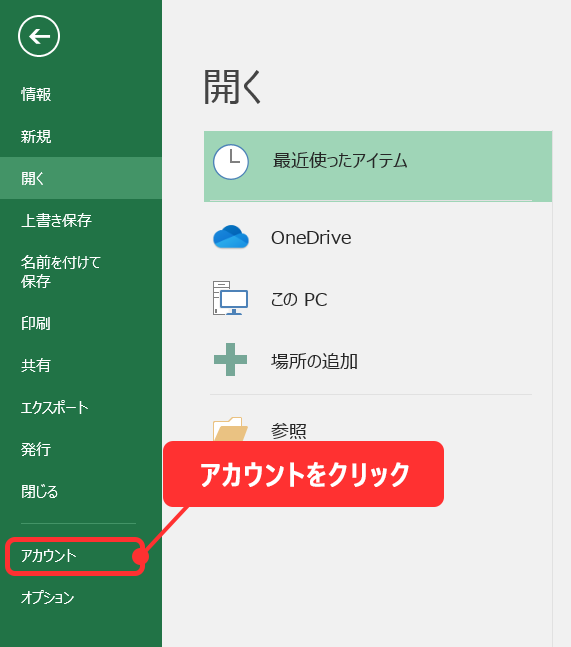
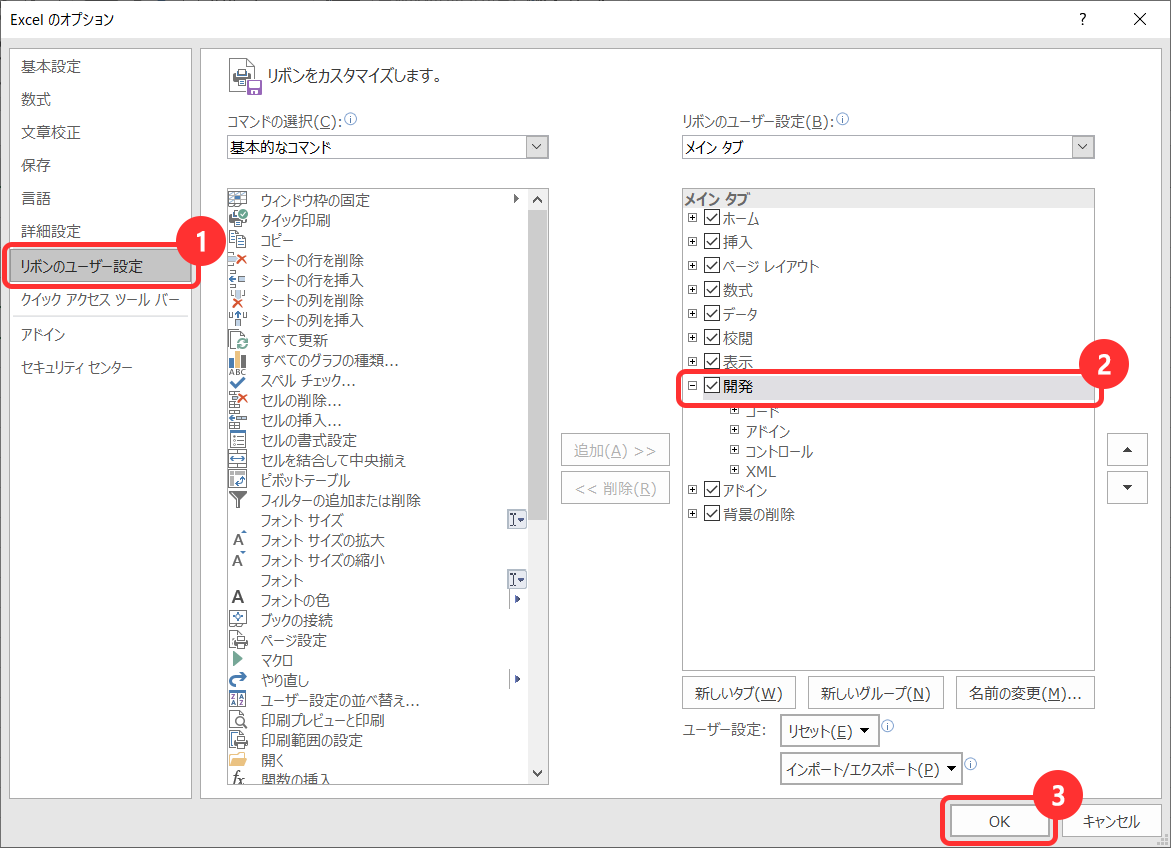
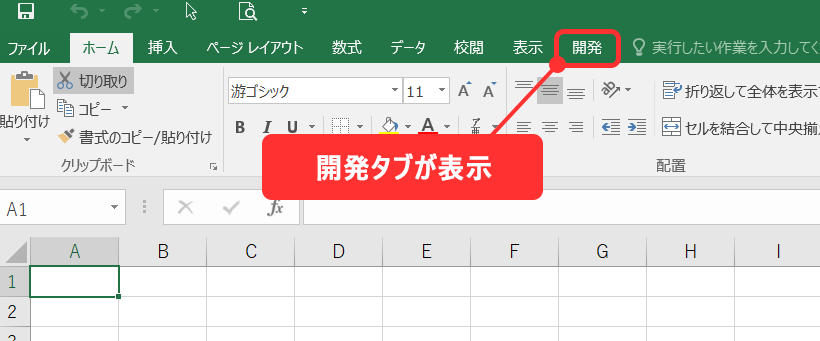
「開発」タブが表示されれば完了です。一度、設定すれば次回以降は必要ありません。
マクロ・VBA開発の準備ができました
エクセルのマクロ・VBAを開発するための準備はコレで完了です。なお、サンプルコードに追記・修正する場合は、「Visual Basic」ボタンを押せば、VBAのソースコードが開きます。本サイトでは、エクセルで自動化できる業務をサンプルコードとイッショに解説します。ぜひ、参考にしてみてください。