
F6・F7・F8・F9・F10を使って、ひらがな入力のまま体裁を整える方法
コウノ工房のコウノです。
ファンクションキー(F6、F7、F8、F9、F10)を使って文字の種類を変換する方法を解説します。
日本語を入力している途中で、英文字を入力する際に、タスクバーのIMEアイコン(「A」または「あ」)を右クリックして「英数に切替→入力→日本語に戻す」ということを繰り返していると、とても時間がかかってしまいます。
ファンクションキーを活用すれば、日本語入力のまま、カタカナや英字に変換できます。全角/半角の指定も可能です。
\自社にノウハウが貯まる業務代行/「パソコン業務・情シス代行」を詳しく読む
ファンクションキー(F6~F10)使い分けの基本ルール
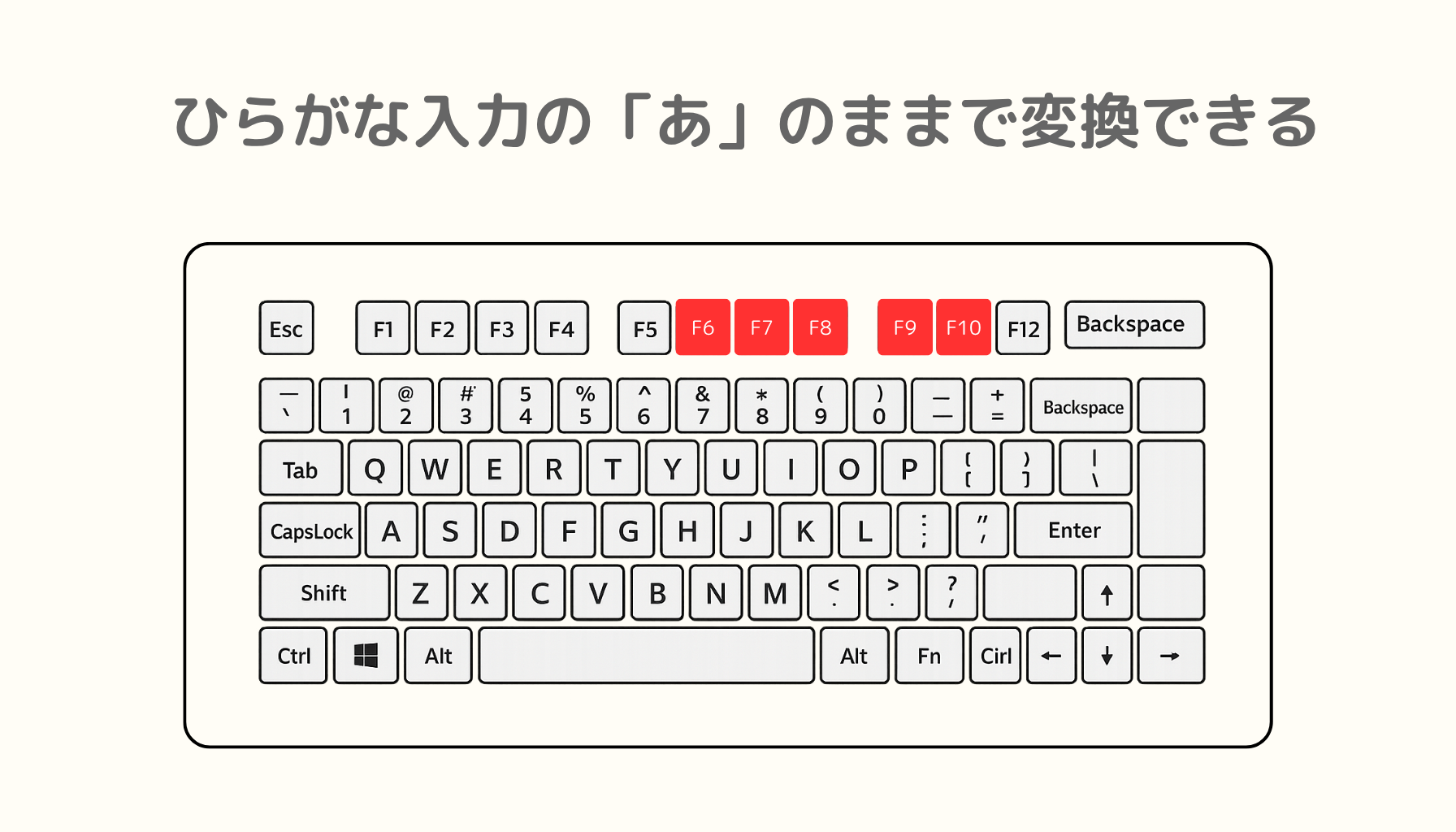
WindowsパソコンのF6キーからF10キーは、文字入力後に、ひらがな、全角カタカナ、半角カタカナ、全角英数、半角英数へ変換するために使います
- F6:ひらがな … カタカナや英数になった語をひらがなへ戻す
- F7:全角カタカナ … 固有名詞・フリガナ・UI文言を全角カナで統一
- F8:半角カタカナ … レガシー画面や一部帳票の半角カナ指定に対応
- F9:全角英数字 … 帳票や申請フォームで英数を全角指定にする場合
- F10:半角英数字 … URL・メール・コード・型番・SKU・JAN など一般的な英数
すぐに試せる具体例
- 「ぐーぐる」→ F10 → google(半角英数)
- 「ぐーぐる」→ F9 → google(全角英数)
- 「ねっとしょっぷ」→ F7 → ネットショップ(全角カナ)
- 「でんわばんごう」→ F8 → デンワバンゴウ(半角カナ)
- 「てすと」→ F6 → てすと(ひらがな)
F9・F10は「何回か押す」と大文字/小文字が切り替わる
F9・F10は、1回だけで終わりではなく、同じキーを続けて押すと、大文字・小文字のパターンが順番に切り替わるようになっています。
たとえば「ぐーぐる」と入力して、確定前に英字に変換するとします。
「ぐーぐる」と入力
「F10」を押す
- 1回目:google(全部小文字)
- 2回目:GOOGLE(全部大文字)
- 3回目:Google(先頭だけ大文字)
自分が使いたい形になったところで「Enter」で確定
同じように、「F9」を使えば、
- google(全角小文字)
- GOOGLE(全角大文字)
- Google(先頭だけ全角大文字+残り全角小文字)
という具合に、全角英字の大文字/小文字パターンを順番に切り替えられます。
確定後の再変換もOK
メモ帳(Notepad)/Wordなど、再変換が可能なアプリなら、文字を変換した後にも再度、変換しなおすことができます。
- 文章を確定してから、語をダブルクリック(または Shift+矢印等で選択)→ F7/F8/F9/F10。
- 例:連絡先: Google → Googleを選択 → F10 → 連絡先: google
時短テク:文末一括整形のコツ
- 文章を最後まで打つ(全部ひらがな+変換でOK)→ 対象語を順に選択→F7/F8/F9/F10。
- 段落内の固有名詞・型番・URLだけを後から一気に体裁統一できる。
ノートパソコンだとうまくできない?
ノートPCはファンクションキーが“輝度・音量”などに設定されていることが多く、F6〜F10が効かない/再変換が出ないことがあります。下の順にチェックしてください。
- Fn(または、FnとEsc)を押して Fnロック(Action Keys)を切り替え。
→ 画面やキーボードに“Fn Lock”アイコンが点灯/消灯する機種が多いです。 - 「FnLock」キーを持たないパソコンは、パソコンの設定画面でファンクションキーの機能を設定します
→ パソコンメーカーのホームページを参照するか(「HP fn 有効」などでグーグル検索するとマニュアルのページにたどり着きます)、私にメッセージください。
まとめ
今回ご紹介した内容は、仕事でパソコンを使う時間が長い人ほど、メリットは大きいです。最初は戸惑うかもしれませんが、今日から少しずつ意識して使っていけば、数日〜数週間で慣れることができ、とても便利な機能と感じるはずです。