Wordで箇条書きを選択すると表示される「矢印」を消す方法
コウノ工房のコウノです。
本記事では、Wordの箇条書き機能を使ったときに表示される矢印マークを解説します。
Wordで箇条書きを使っているとき、こんな現象に遭遇したことはありませんか?
- 箇条書きの「・(中黒)」と文字の間に、勝手に「→(矢印)」が入ってしまう。
- BackSpaceキーで消そうとしても消えない。
- 「これ、印刷したらどうなるの!?」と焦る。
実はこれ、私も先日久しぶりに遭遇して、「あれ、どうやって消すんだっけ?」と冷や汗をかきました。結論から言うと、この矢印は「印刷されません」。そして、「ワンクリック」で消すことができます。
「矢印」の正体は「編集記号」
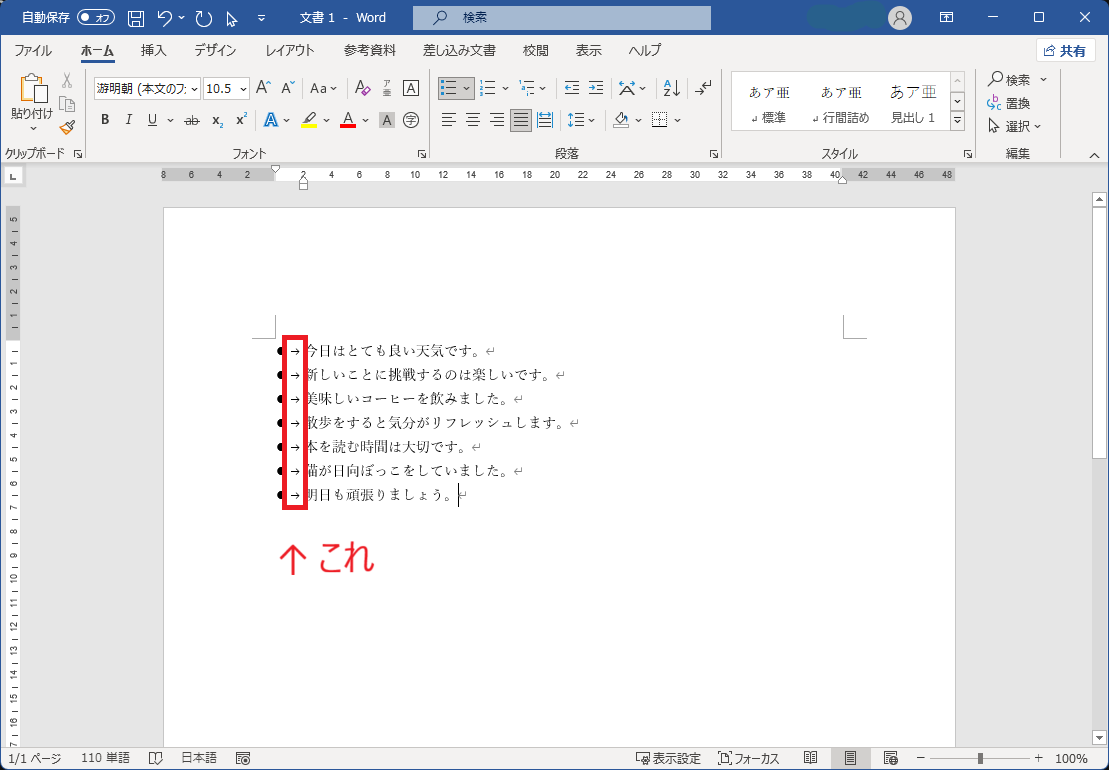
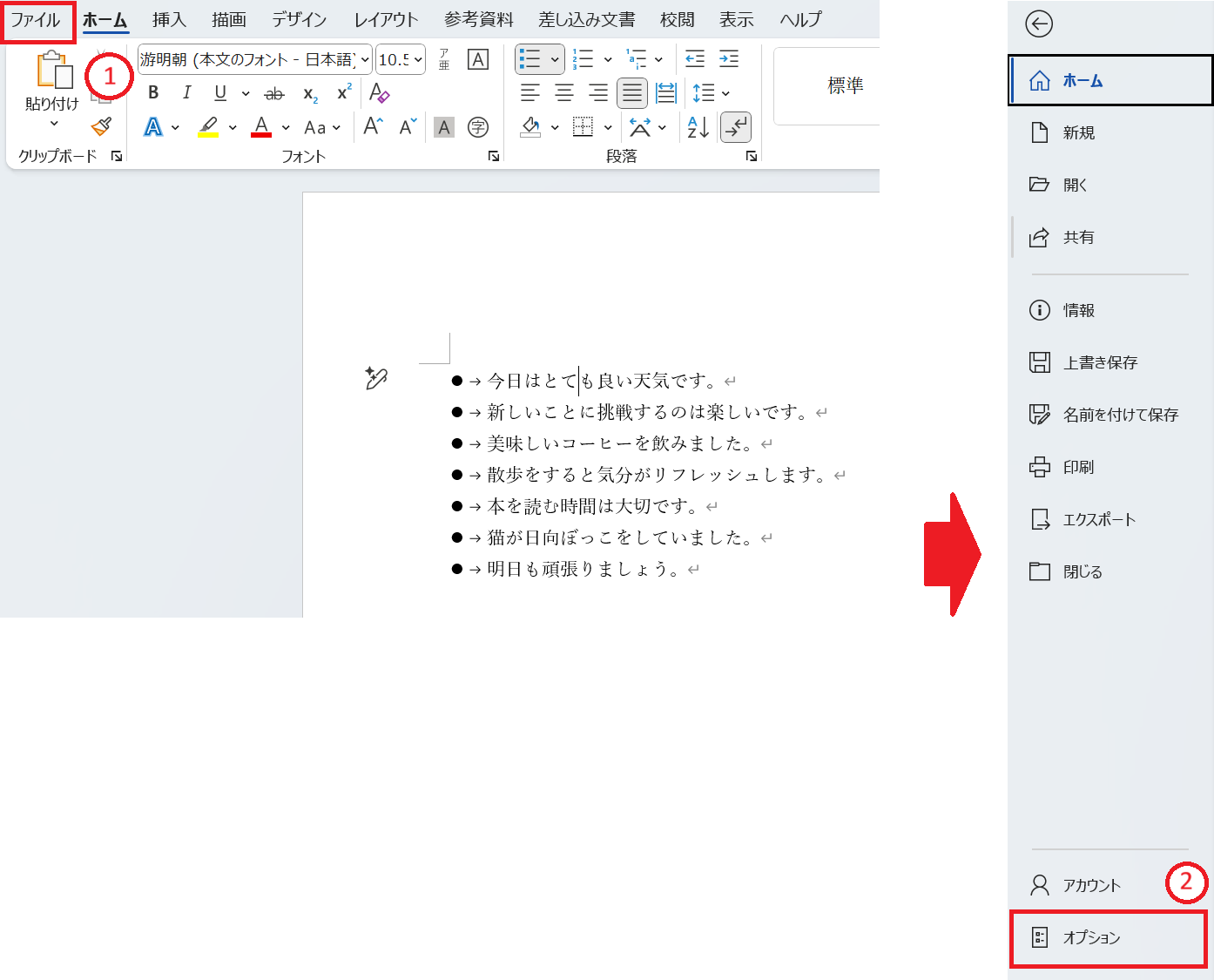
上のように箇条書きを作ったところ、矢印マークが入ってしまいました。この矢印の正体は、「タブ(Tab)」という編集記号です。
Wordの箇条書き機能は、自動的に「記号(・)」と「文字」の間隔を整えるために、目に見えない「タブ」というスペースを挿入しています。通常、このタブは透明ですが、Wordの設定「編集記号を表示する」ようになっていると、タブが可視化されて「→」として表示されてしまうのです。
つまり、「矢印という文字が入力されている」のではなく、「ここにタブ(余白)がありますよ」というマークが表示されているだけなのです。
矢印を消す(見えなくする)方法
【基本編】まずは「編集記号」ボタンを確認
まずは一般的な直し方です。多くの場合はこれで解決します。
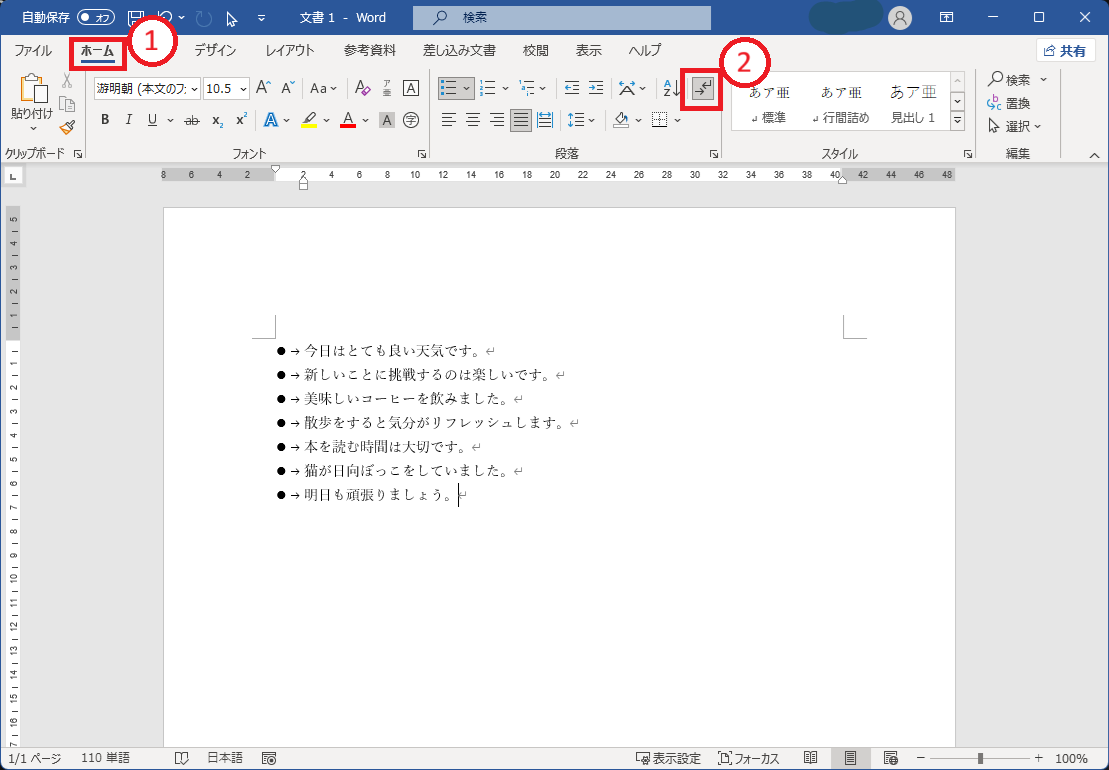
- Word画面の上部にある「ホーム」タブをクリックします(上図①)。
- 中央付近にある「段落」グループを見ます。
- その中にある、矢印が曲がったようなマークのボタンを探してください。(正式名称:編集記号の表示/非表示)(上図②)
- このボタンがグレー(オン)になっていたら、クリックしてオフにします。
これで矢印が消えれば解決です!
しかし、「ボタンを押しても消えない! 反応しない!」という場合があります。次がその対処法です。
【解決編】ボタンで消えない時の犯人は「オプション設定」
ホームタブのボタンを押しても矢印が消えない場合、Wordのシステム設定(オプション)の方で、「ボタンの状態に関わらず、常に表示する」という強い命令が出されている可能性が高いです。ここを解除しない限り、矢印は絶対に消えません。以下の手順で「裏設定」を変更しましょう。
手順
画面左上の「ファイル」タブをクリックします。
左側のメニューの一番下にある「その他」(またはそのまま表示されている)「オプション」をクリックします。
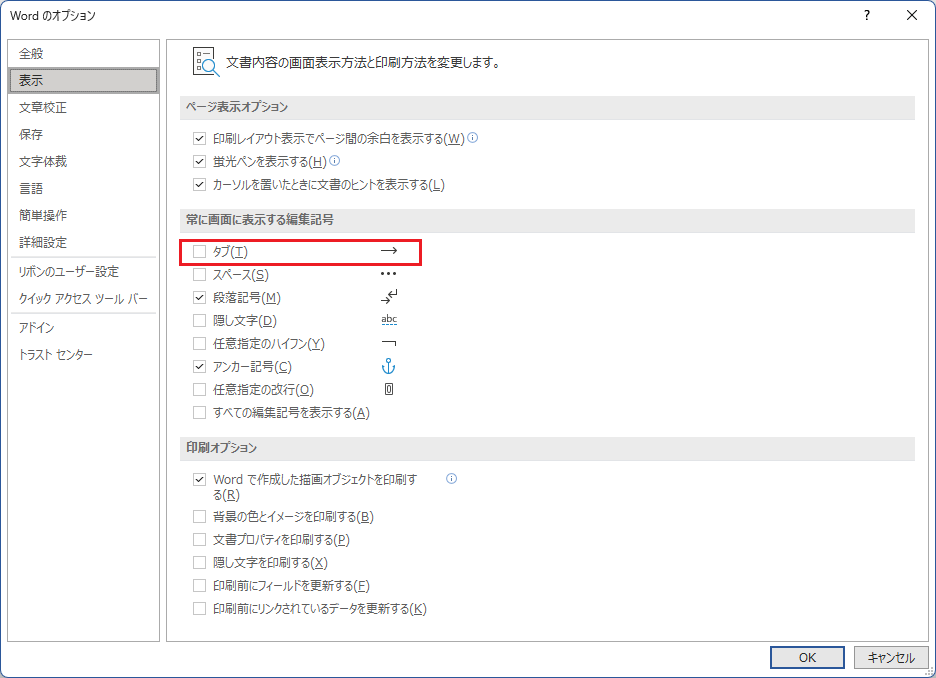
「Wordのオプション」という画面が開くので、左側のメニューから「表示」を選びます。
画面の中に、「常に画面に表示する編集記号」という項目があります。
ここにある「タブ(T)」のチェックボックスを見てください。ここにチェックが入っていませんか?
「タブ」のチェックを外して、右下の「OK」をクリックします。
これで編集画面に戻ってみてください。あの頑固だった矢印がスッキリ消えているはずです!
まとめ
箇条書きの矢印(→)に困ったときは、以下の2段階で対処しましょう。
- まずは「ホーム」タブの「編集記号の表示/非表示」ボタンを押してみる。
- それでも消えなければ、「ファイル」>「オプション」で「常に表示する編集記号」のチェックを外す。
知っていれば気にも留めない設定ですが、知らないと混乱してしまう機能ですよね。もし周りで同じように画面の矢印と格闘している人がいたら、ぜひ「オプション設定かもしれないよ」と教えてあげてください。