Wordで英数字だけフォントが違うときの解決方法
コウノ工房のコウノです。
本記事では、Wordのフォントの設定について解説します。
Wordで資料を作っていて、こんな経験はありませんか?
「文章全体を『MS 明朝』にしたはずなのに、数字やアルファベットだけ、なぜか違うフォント(ゴシック体やCenturyなど)になる……」
手作業で直そうとしても、またすぐに戻ってしまったり、カーソルを動かすとフォント名が変わったりしてイライラしますよね。
実はこれ、Wordの不具合ではなく、「Wordの親切心が引き起こす仕様」なのです。今回は、この現象の「即効性のある直し方」から、なぜそんなことが起きるのかという「仕組み」、そして今後二度と悩まないための「初期設定」までを完全解説します。
英数字も日本語もフォントを揃える方法
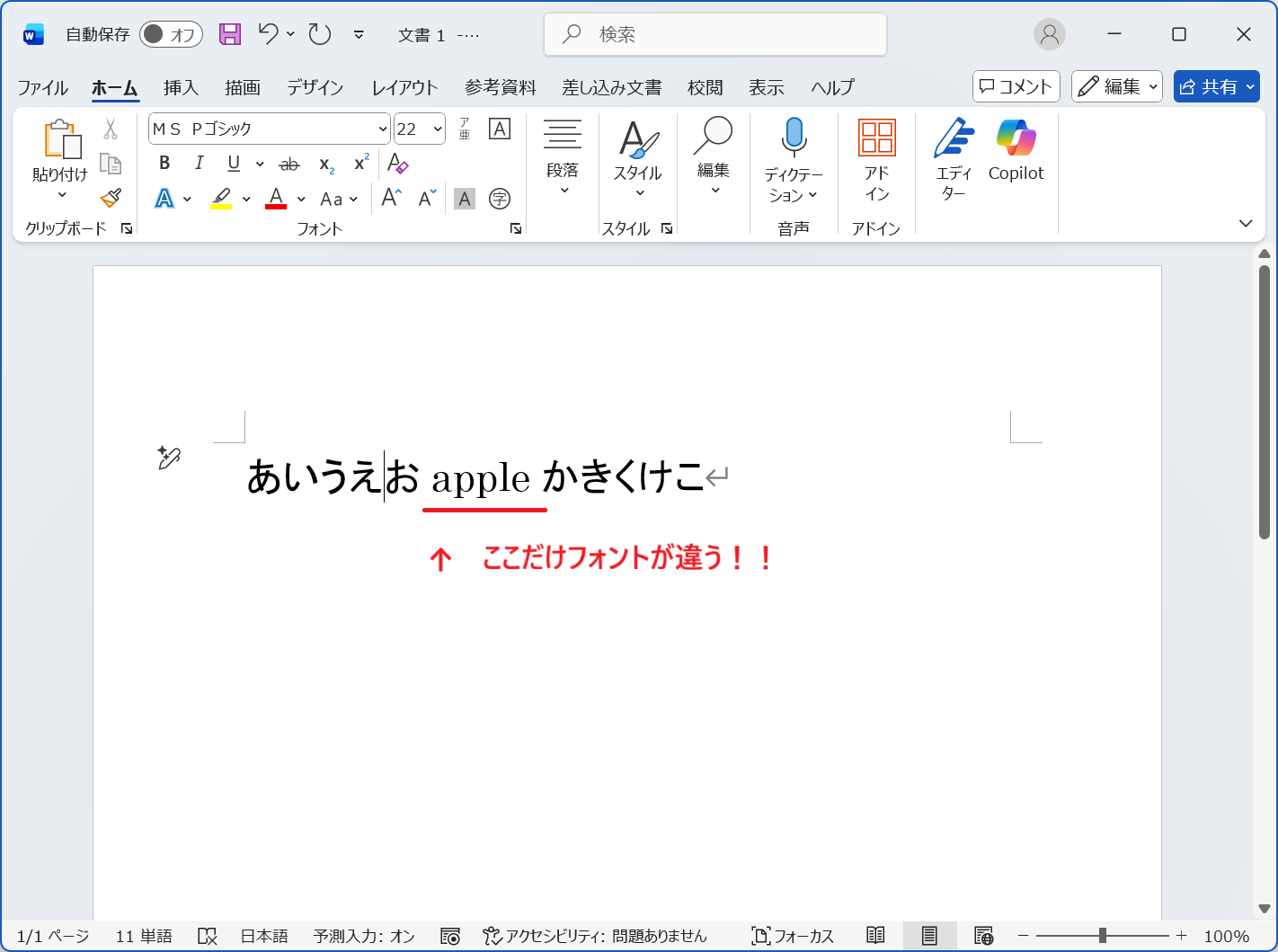
結論から言うと、Wordは「日本語(全角)」と「英数字(半角)」で、別々のフォント設定を持っています。ホームタブのフォント変更だけでは、「日本語」しか変わっていないことが多いのです。
これを強制的に統一するには、以下の手順を行います。
手順
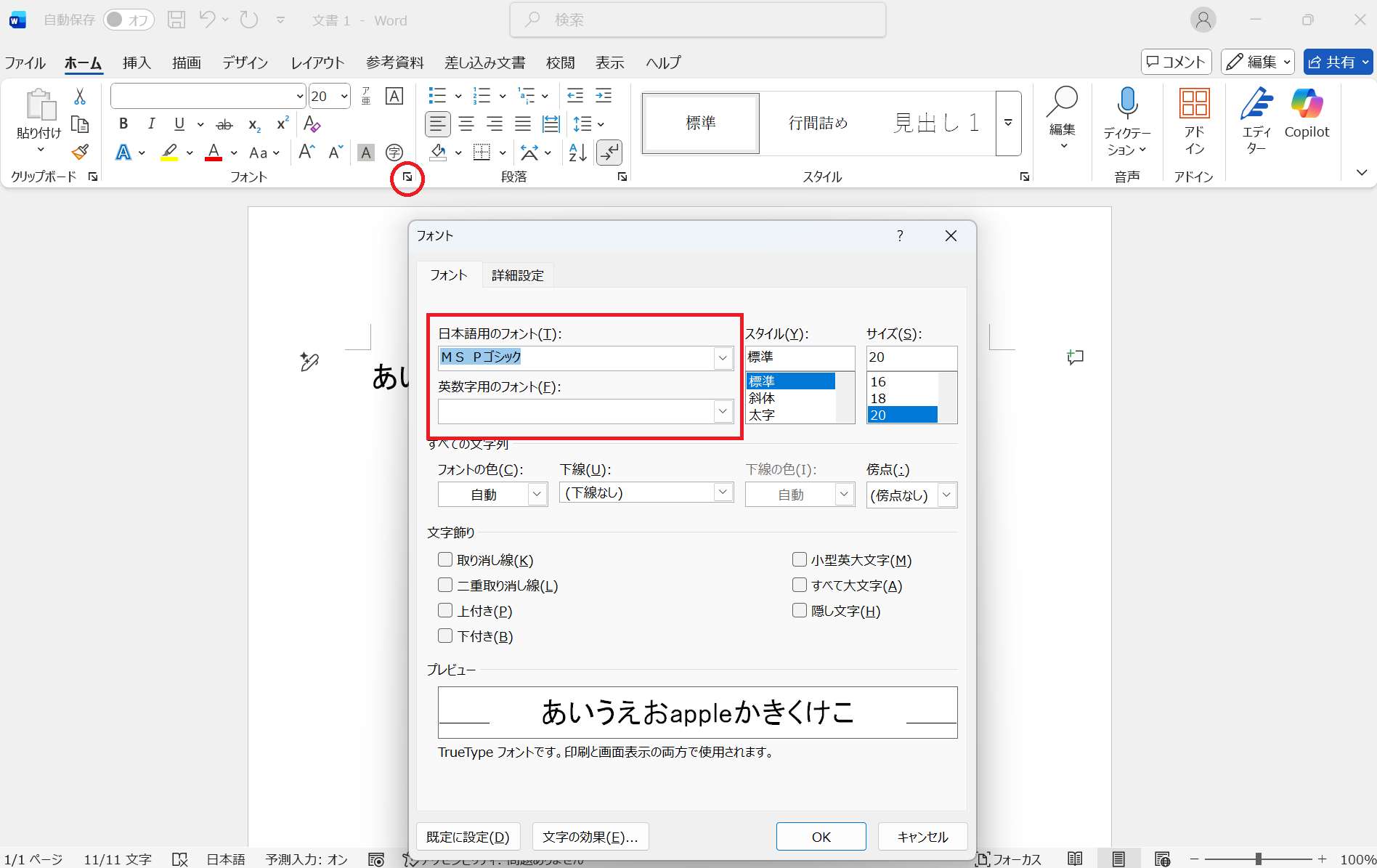
- フォントを統一したい範囲を選択します(全文なら
Ctrl + A)。 - フォントの詳細設定を開きます。
- ショートカット:
Ctrl+D - または: ホームタブ「フォント」グループ右下の小さな矢印ボタン
- ショートカット:
- 画面にある 「英数字用のフォント(E)」 の設定を見ます。
- ここをプルダウンの一番上にある 「(日本語用と同じフォント)」 に変更します。
- 「OK」を押します。
これで、全角・半角問わず、すべての文字が指定したフォント(MS 明朝など)で統一されます。
こんなことが起きる理由
「普通にフォントを選ばせてくれればいいのに、なぜこんな面倒な仕様なの?」と思いますよね。ここには、Wordの独特な「階層構造」が隠れています。
「ホーム」タブの表示は“今ココ”の情報だけ
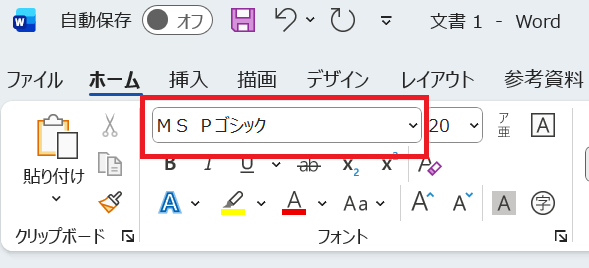
ホームタブにあるフォントの窓(プルダウン)は、文書全体の設定ではなく、「今カーソルがある位置の文字情報」を表示しているだけです。
- 「あ」の横にカーソルがある時 → 日本語フォントを表示
- 「1」の横にカーソルがある時 → 英数字フォントを表示
見た目上は一つに見えますが、裏側では2つのフォントが混在しているのです。
フォントの初期設定はデザインテーマが決めている
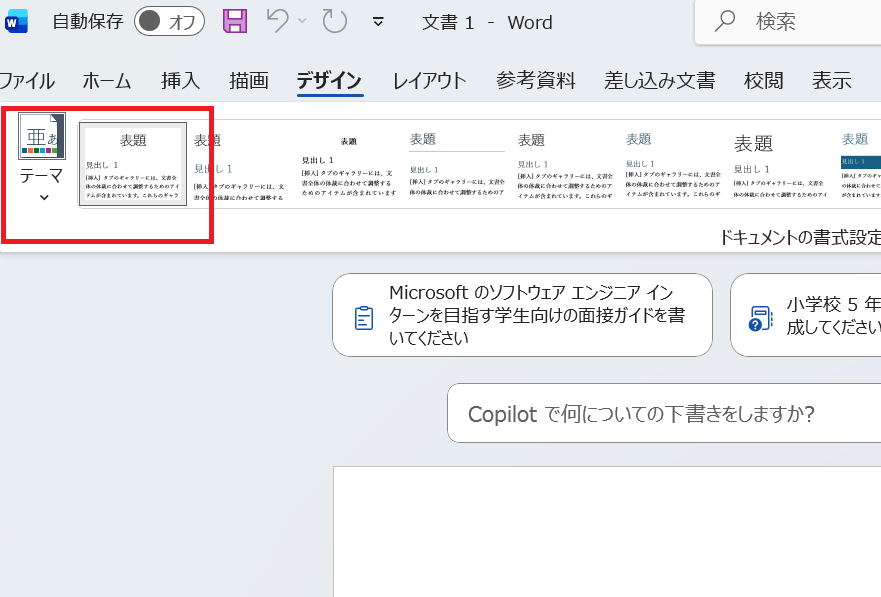
そもそも、なぜ最初からバラバラの設定になっているのでしょうか?
その正体は、Wordを開いたときに選ぶ「白紙の文書」にあります。
私たちはこれを「真っ白な何もない紙」だと思っていますが、実は違います。
これは「『Office』という名前のデザインテーマが適用された紙」なのです。
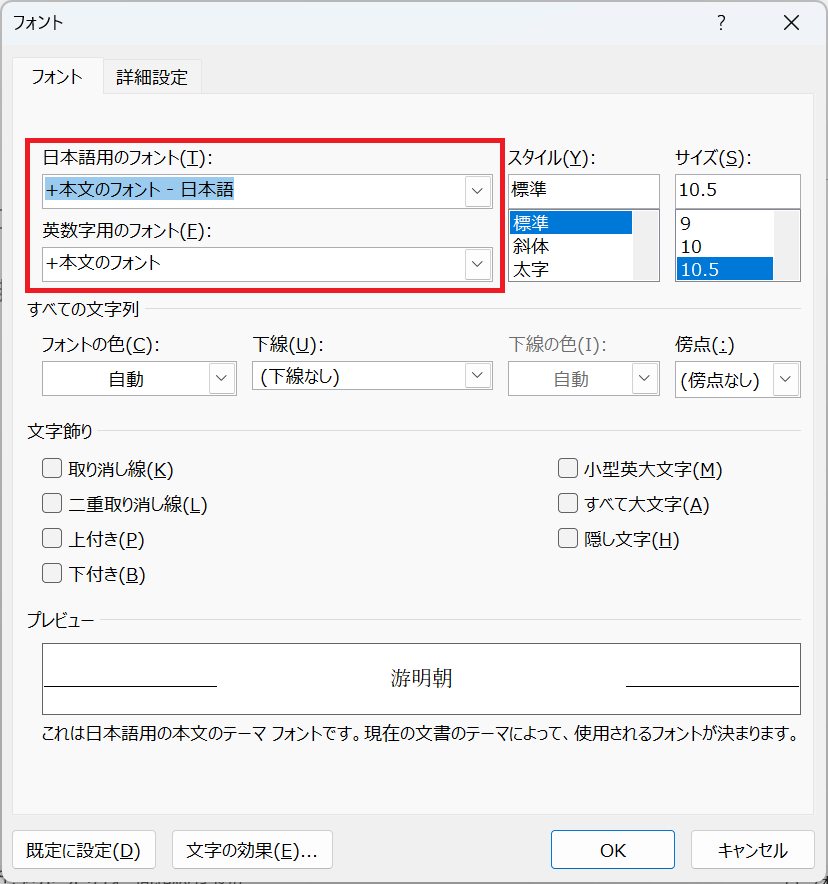
フォントリストの一番上にある「+本文のフォント」や「+見出しのフォント」。
これは具体的なフォント名ではなく、「今の『テーマ』で決められた役職のフォントを使います」という「仮のあだ名」です。
多くの標準設定では、この「+本文のフォント」の中身が、最初から以下のようにバラバラに設定されています。
- 日本語 = 游明朝
- 英数字 = Century
だから、「+本文のフォント」を選んでいる限り、日本語と数字のフォントは永遠に揃いません。
これがトラブルの正体でした。
まとめ
ということで、ここまで、フォントのバラツキについて解説してきました。これからは、ドキュメントを作成する前に、日本語も英数字もフォントが意図したものが選ばれているか確認しましょう。初期設定は保存することも可能です。
- 今の文書を直したい:
Ctrl + D→ 英数字を「(日本語用と同じフォント)」にする。 - 今後ずっと直したい:
Ctrl + D→ 好みの設定にして「既定に設定」ボタンを押す。 - 覚えておくこと: Wordは最初から「日本語と英語を混ぜるコーディネート」をしている。
仕組みさえわかれば、Wordの挙動にもう振り回されることはありません。「書くこと」に集中できる環境を整えて、快適なWordライフを送りましょう!